استفاده از Claude و GPT در Cursor و Cline با کلید API
در Cursor کلید را در فیلد OpenAI API Key بگذار و Base URL را عوض کن؛ در Cline ارائهدهندهٔ OpenAI Compatible را انتخاب کن. جزئیات و خطاهای رایج در این راهنما.
برای استفاده از Claude و GPT در Cursor، به Settings → Models برو، کلید API را در فیلد «OpenAI API Key» بگذار، گزینهٔ «Override OpenAI Base URL» را روی https://api.llmpass.app/v1 تنظیم کن و یک مدل سفارشی مثل claude-sonnet-5-5 اضافه کن. در Cline هم از بخش API Provider گزینهٔ «OpenAI Compatible» را انتخاب کن (نه «Anthropic»)، همان Base URL و کلید را وارد کن و شناسهٔ مدل را بنویس. همین. در ادامه هر دو را قدمبهقدم میرویم و خطاهای رایج را هم میگوییم.
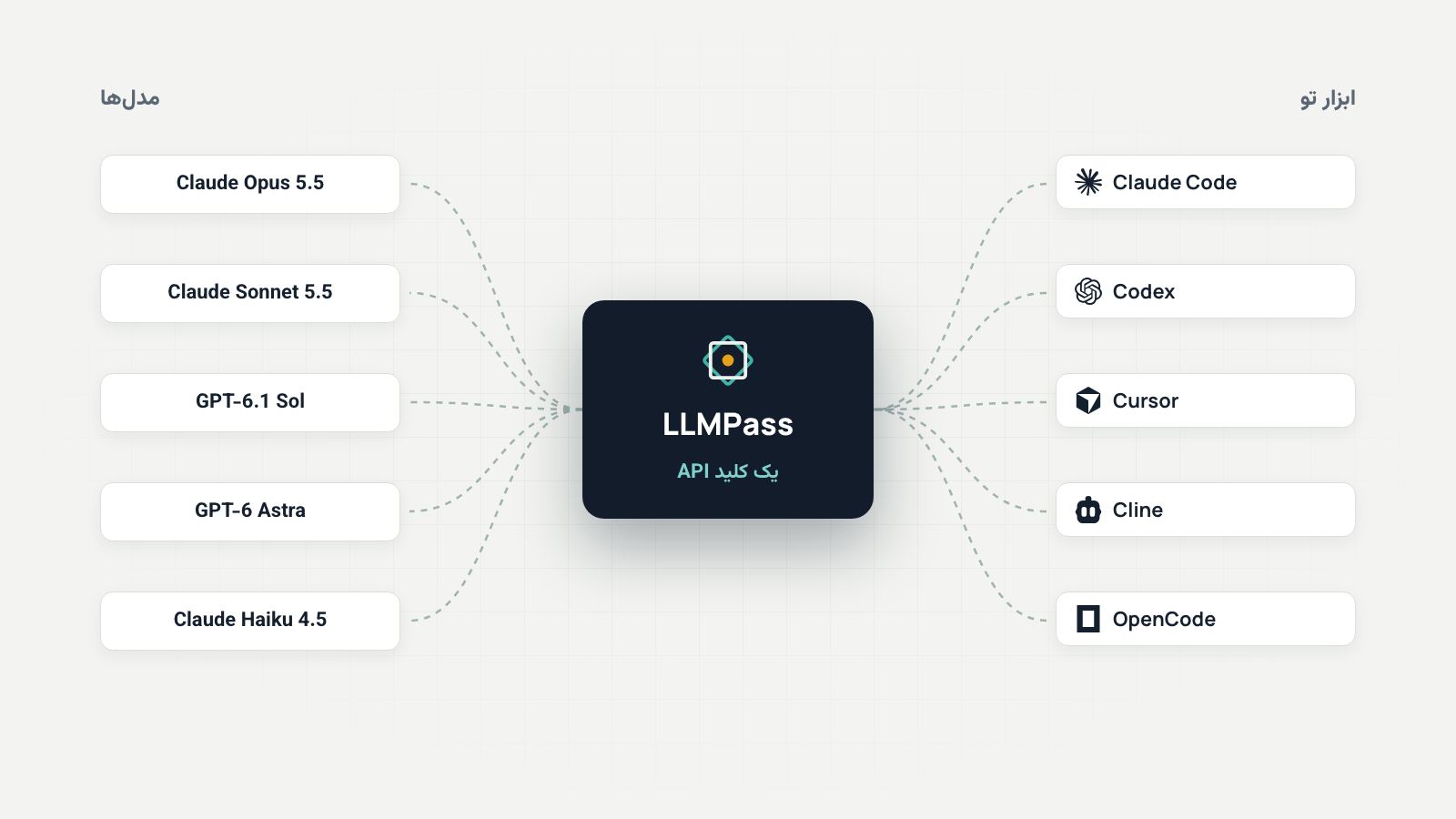
چرا Cursor و Cline را با کلید API خودت استفاده کنی؟
Cursor یک ویرایشگر کد بر پایهٔ VS Code است و Cline یک افزونهٔ متنباز برای خود VS Code. هر دو میتوانند فایلهای پروژه را بخوانند، تغییر بدهند و دستور اجرا کنند. فرقشان در این است که مدل را از کجا میگیرند.
- Cline اصلاً اشتراک ندارد. بدون کلید API کار نمیکند و هزینه را مستقیم به سرویسی میدهی که کلیدش را وارد کردهای.
- Cursor اشتراک خودش را دارد، اما اجازه میدهد کلید شخصی وارد کنی. این به درد وقتی میخورد که سهمیهٔ اشتراکت تمام شده، مدل خاصی میخواهی، یا ترجیح میدهی فقط به اندازهٔ مصرف واقعی پول بدهی.
- با یک کلید مشترک، مصرف Cursor، Cline و ابزارهای ترمینالی مثل Claude Code و Codex را در یک جا میبینی.
اگر هنوز بین این ابزارها مردد هستی، مقایسهٔ Claude Code، Codex و Cursor را بخوان. این مقاله فرض میکند انتخابت را کردهای و فقط میخواهی راهش بیندازی.
پیش از شروع چه چیزی لازم داری؟
- نسخهٔ بهروز Cursor، یا VS Code همراه با افزونهٔ Cline.
- یک کلید API که مدلهای Claude و GPT را با فرمت OpenAI پشتیبانی کند. در LLMPass بعد از ثبتنام با ایمیل از کنسول یک کلید میسازی؛ حساب Anthropic یا OpenAI لازم نیست.
- آدرس پایه (Base URL):
https://api.llmpass.app/v1. هر دو ابزار از فرمت OpenAI استفاده میکنند، پس/v1آخر آدرس لازم است. - شناسهٔ دقیق مدل، مثلاً
claude-sonnet-5-5یاgpt-6.1-sol. فهرست کامل در مستندات هست.
چطور Claude را در Cursor با کلید API فعال کنیم؟
- Cursor را باز کن و به Settings → Models برو.
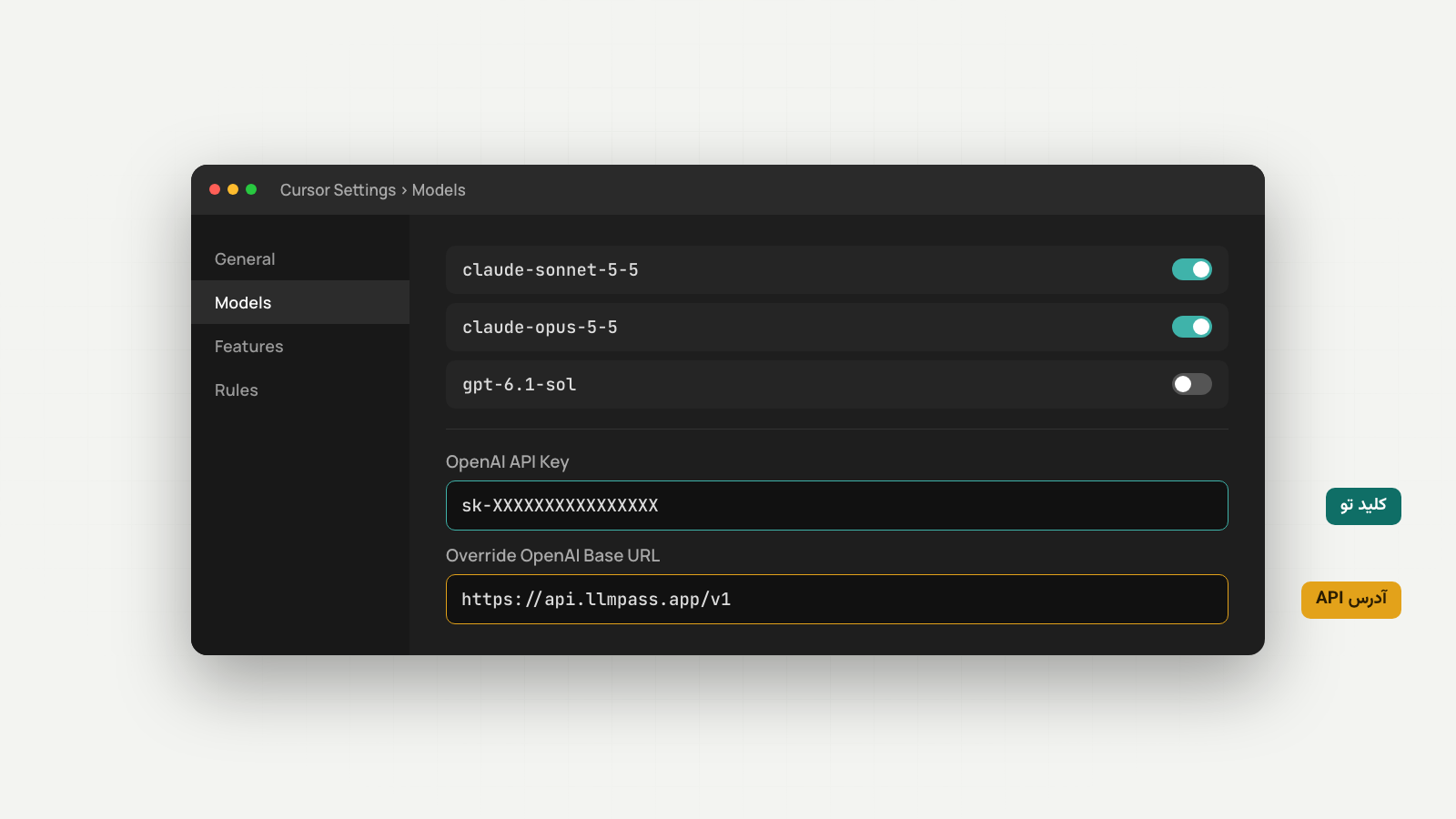
- در بخش API Keys، کلیدت را در فیلد OpenAI API Key بگذار. اسم فیلد OpenAI است، اما چون آدرس را عوض میکنیم، مدلهای Claude هم از همین مسیر کار میکنند.
- گزینهٔ Override OpenAI Base URL را روشن کن و
https://api.llmpass.app/v1را وارد کن. - در فهرست مدلها روی Add model بزن و شناسهٔ مدل را دقیقاً بنویس، مثلاً
claude-sonnet-5-5. اگر GPT هم میخواهی،gpt-6.1-solرا هم اضافه کن. - مدلهای پیشفرضی را که از این کلید استفاده نمیکنی خاموش کن تا Cursor درخواستی با شناسهٔ ناشناخته نفرستد.
- یک چت یا Agent جدید باز کن، مدل سفارشی را از منوی مدل انتخاب کن و یک سؤال ساده بپرس.
# Cursor → Settings → Models → API Keys
OpenAI API Key:            sk-XXXXXXXXXXXXXXXX
Override OpenAI Base URL:  https://api.llmpass.app/v1
# then add a custom model, e.g. claude-sonnet-5-5
خطاهای رایج در Cursor
- خطای model not found: شناسهٔ مدل را با فاصله یا حروف بزرگ نوشتهای، یا مدل پیشفرض دیگری هنوز روشن است. شناسه را از مستندات کپی کن.
- خطای ۴۰۴ یا آدرس نامعتبر:
/v1را آخر آدرس جا انداختهای، یا دو بار نوشتهای. آدرس درست فقطhttps://api.llmpass.app/v1است. - خطای ۴۰۱: کلید را ناقص کپی کردهای یا کلید در کنسول غیرفعال شده. اگر برای کلید محدودیت IP گذاشتهای، مطمئن شو IP فعلیات در فهرست است.
- درخواست میرود اما جواب نمیآید: موجودی کیف پول یا سقف خرج همان کلید را در کنسول چک کن.
چطور Claude و GPT را در Cline وصل کنیم؟
Cline را از Marketplace خود VS Code نصب کن. بعد از نصب، آیکونش در نوار کناری ظاهر میشود. روی آن بزن و به تنظیمات برو.
- در API Provider گزینهٔ OpenAI Compatible را انتخاب کن.
- در Base URL آدرس
https://api.llmpass.app/v1را بنویس. - در API Key کلیدت را بگذار.
- در Model ID شناسهٔ مدل را وارد کن، مثلاً
claude-sonnet-5-5. - تنظیمات را ذخیره کن و یک کار کوچک بده، مثلاً «فایل README این پروژه را خلاصه کن».
API Provider:         OpenAI Compatible
Base URL:             https://api.llmpass.app/v1
API Key:              sk-XXXXXXXXXXXXXXXX
Model ID:             claude-sonnet-5-5
Supports Images:      on
Context Window Size:  200000
در این حالت streaming و فراخوانی ابزار (tool calls) کار میکنند؛ یعنی Cline میتواند فایل بخواند، ویرایش کند و دستور ترمینال پیشنهاد بدهد، و جواب را همزمان با تولید ببینی.
چرا گزینهٔ Anthropic در Cline جواب نمیدهد؟
این رایجترین اشتباه است. منطقی به نظر میرسد که برای Claude، ارائهدهندهٔ «Anthropic» را انتخاب کنی، اما Cline در این حالت فهرست مدلهای داخلی خودش را میفرستد و آخر آدرس هم یک /v1 دیگر اضافه میکند. نتیجه معمولاً خطای ۴۰۴ یا «مدل پیدا نشد» است.
کدام مدل را در Cursor و Cline انتخاب کنیم؟
هر دو ابزار در هر قدم کل زمینه را برای مدل میفرستند: پرامپت سیستم، فایلهای باز و تاریخچهٔ گفتوگو. یعنی هر درخواست دهها هزار توکن ورودی دارد و چند صد تا چند هزار توکن خروجی. برای همین قیمت ورودی مدل از قیمت خروجیاش مهمتر است. اگر با مفهوم توکن آشنا نیستی، توکن چیست را ببین.
| مدل | شناسه | قیمت رسمی (ورودی / خروجی در هر ۱ میلیون توکن) | مناسب برای |
|---|---|---|---|
| Claude Sonnet 5.5 | claude-sonnet-5-5 | $2 / $10 | کار روزمره، ویرایش چندفایلی |
| GPT-6.1 Sol | gpt-6.1-sol | $2 / $10 | کار روزمره، جایگزین همقیمت |
| Claude Opus 5.5 | claude-opus-5-5 | $4 / $20 | مسئلههای سخت و طراحی |
| Claude Haiku 4.5 | claude-haiku-4-5 | $1 / $5 | کارهای ساده و سریع |
| Claude Fable 5.1 | claude-fable-5-1 | $10 / $50 | فقط وقتی واقعاً لازم است |
پیشنهاد ما: کار را با Claude Sonnet 5.5 یا GPT-6.1 Sol شروع کن. بیشتر کیفیت مدلهای گران را با هزینهٔ خیلی کمتر میدهند. Opus 5.5 را برای وقتی نگه دار که Sonnet گیر میکند. مدلهایی مثل Fable و GPT-6 Astra چند برابر گرانترند و برای استفادهٔ روزانه در یک Agent که مدام زمینهٔ بزرگ میفرستد، زود خرج بالا میآورند.
قیمتهای بالا قیمت رسمیاند. در LLMPass همین مدلها تا ۵۰٪ ارزانتر از قیمت رسمیاند؛ جدول زنده را اینجا ببین یا به صفحهٔ قیمتها برو. توضیح کاملتر هزینهها در قیمت API Claude و GPT آمده است.
| مدل | ارزانتر | ورودی | خروجی |
|---|---|---|---|
| Claude Opus 5.5Claude Code · API | −۵۰٪ | $2.00 | $10.00 |
| Claude Sonnet 5.5Claude Code · API | −۵۰٪ | $1.00 | $5.00 |
| Claude Sonnet 5Claude Code · API | −۵۰٪ | $1.00 | $5.00 |
| Claude Haiku 4.5Claude Code · API | −۵۰٪ | $0.50 | $2.50 |
| Claude Opus 5پرمصرفClaude Code · API | −۵۰٪ | $2.50 | $12.50 |
| Claude Fable 5.1پرمصرفClaude Code · APIپس از اولین شارژ | −۵۰٪ | $5.00 | $25.00 |
| Claude Fable 5پرمصرفClaude Code · APIپس از اولین شارژ | −۵۰٪ | $5.00 | $25.00 |
| Claude Opus 4.8پرمصرفClaude Code · API | −۵۰٪ | $2.50 | $12.50 |
| Claude Opus 4.7پرمصرفClaude Code · API | −۵۰٪ | $2.50 | $12.50 |
| Claude Opus 4.6پرمصرفClaude Code · API | −۵۰٪ | $2.50 | $12.50 |
| Claude Opus 4.5پرمصرفClaude Code · API | −۵۰٪ | $2.50 | $12.50 |
| Claude Sonnet 4.6Claude Code · API | −۵۰٪ | $1.50 | $7.50 |
| Claude Sonnet 4.5Claude Code · API | −۵۰٪ | $1.50 | $7.50 |
| GPT-6 SolCodex · API | −۵۰٪ | $1.00 | $5.00 |
| GPT-6.1 SolCodex · API | −۵۰٪ | $1.00 | $5.00 |
| GPT-6 AstraپرمصرفCodex · APIپس از اولین شارژ | −۵۰٪ | $5.00 | $25.00 |
| GPT-5.6 SolپرمصرفCodex · API | −۵۰٪ | $2.50 | $15.00 |
| GPT-5.5پرمصرفCodex · API | −۵۰٪ | $2.50 | $15.00 |
| Kimi K2.7 CodeClaude Code · APIپس از اولین شارژ | −۴۰٪ | $0.57 | $2.40 |
| MiniMax M3Claude Code · APIپس از اولین شارژ | −۴۰٪ | $0.18 | $0.72 |
| Gemini 3.8 FlashAPIپس از اولین شارژ | −۴۰٪ | $0.45 | $2.25 |
| Grok 4.7APIپس از اولین شارژ | −۴۰٪ | $1.20 | $3.60 |
- Claude Opus 5.5−۵۰٪
- ورودی
- $2.00
رسمی: $4.00 - خروجی
- $10.00
رسمی: $20.00
- Claude Sonnet 5.5−۵۰٪
- ورودی
- $1.00
رسمی: $2.00 - خروجی
- $5.00
رسمی: $10.00
- GPT-6 Sol−۵۰٪
- ورودی
- $1.00
رسمی: $2.00 - خروجی
- $5.00
رسمی: $10.00
هزینهٔ Cursor و Cline را چطور کنترل کنیم؟
Agentها گاهی در یک حلقه گیر میکنند و پشت سر هم درخواست میفرستند. چند عادت ساده جلوی خرج ناخواسته را میگیرد:
- برای هر کلید سقف خرج بگذار. در کنسول میتوانی برای کلید Cline مثلاً سقف چند دلاری تعیین کنی؛ وقتی به سقف رسید، درخواستها متوقف میشوند.
- گفتوگو را کوتاه نگه دار. وقتی کار عوض شد، چت یا تسک جدید باز کن. تاریخچهٔ طولانی یعنی توکن ورودی بیشتر در هر قدم.
- فقط فایلهای لازم را به زمینه اضافه کن. کل پوشهٔ پروژه را به مدل نده.
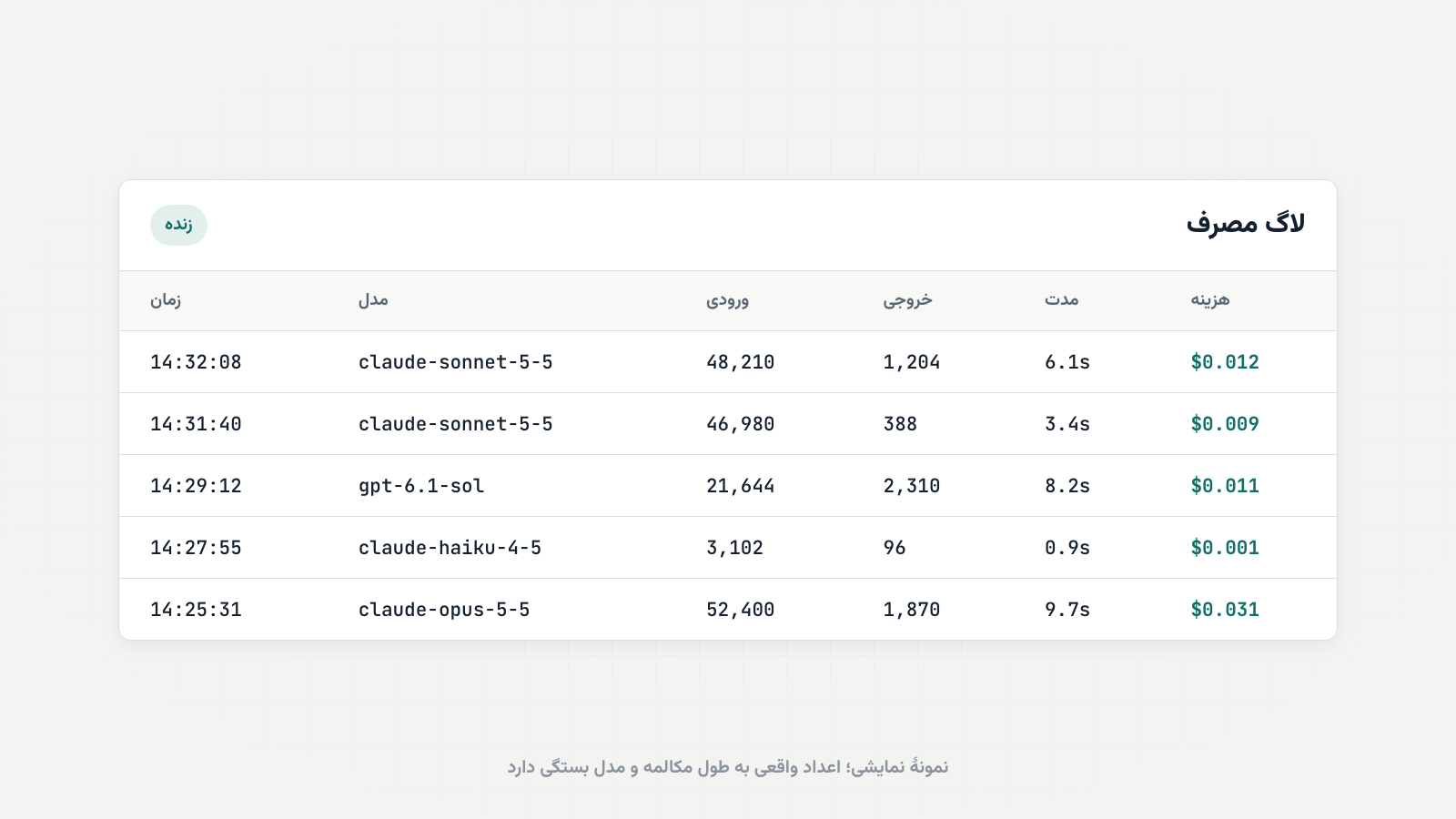
- لاگ مصرف را نگاه کن. در کنسول برای هر درخواست مدل، تعداد توکن، مدت و هزینه ثبت میشود. اگر عددی عجیب بود، فوراً میفهمی از کدام کلید و کدام مدل آمده.
پرداخت در LLMPass اشتراکی نیست. کیف پول را از ۱ دلار شارژ میکنی و فقط به اندازهٔ مصرف کم میشود. موجودی کیف پول منقضی نمیشود و درخواستهای ناموفق هم هزینهای ندارند. اگر بودجهٔ ماهانهٔ مشخص را ترجیح میدهی، پلنهای ۳۰ روزه هم هست که اعتبارشان روی همهٔ مدلها قابل استفاده است.
جمعبندی
در Cursor کلید را در فیلد OpenAI بگذار، Base URL را به https://api.llmpass.app/v1 تغییر بده و مدل سفارشی اضافه کن. در Cline فقط OpenAI Compatible را انتخاب کن و همان سه مقدار را وارد کن. با Sonnet 5.5 یا GPT-6.1 Sol شروع کن، برای هر ابزار کلید جدا با سقف خرج بساز و هر چند وقت یک بار لاگ مصرف را نگاه کن. همین کلید را بعداً میتوانی در Claude Code و Codex هم استفاده کنی.
سوالهای رایج
آیا با کلید API شخصی، اشتراک Cursor لازم نیست؟
چت و Agent با کلید شخصی کار میکنند، اما بعضی قابلیتهای Cursor مثل تکمیل خودکار Tab به مدلهای خود Cursor وابستهاند. Cline اشتراک ندارد و کاملاً با کلید API کار میکند.
چرا در Cline با گزینهٔ Anthropic خطای ۴۰۴ میگیرم؟
چون Cline در این حالت شناسههای مدل خودش را میفرستد و /v1 را دو بار به آدرس اضافه میکند. ارائهدهنده را روی OpenAI Compatible بگذار و Base URL را https://api.llmpass.app/v1 وارد کن.
میتوانم یک کلید را همزمان در Cursor، Cline و Claude Code استفاده کنم؟
بله، اما بهتر است برای هر ابزار کلید جدا بسازی تا مصرف هر کدام را جدا ببینی و برای هر کلید سقف خرج بگذاری.
LLMPass به Anthropic یا OpenAI وابسته است؟
نه. LLMPass یک سرویس مستقل است که یک کلید API برای مدلهای Claude و GPT میدهد و وابستگی رسمی به Anthropic یا OpenAI ندارد. محتوای درخواستها ذخیره نمیشود؛ فقط آمار مصرف ثبت میشود.
برای امتحان کردن باید حتماً پول بدهم؟
بعد از ثبتنام، نام کاربریات را به پشتیبانی تلگرام (@llmpassapp) بفرست تا اعتبار آزمایشی یکباره به حسابت اضافه شود. بعد از آن کمترین شارژ ۱ دلار است.
مطالب مرتبط
 آموزش
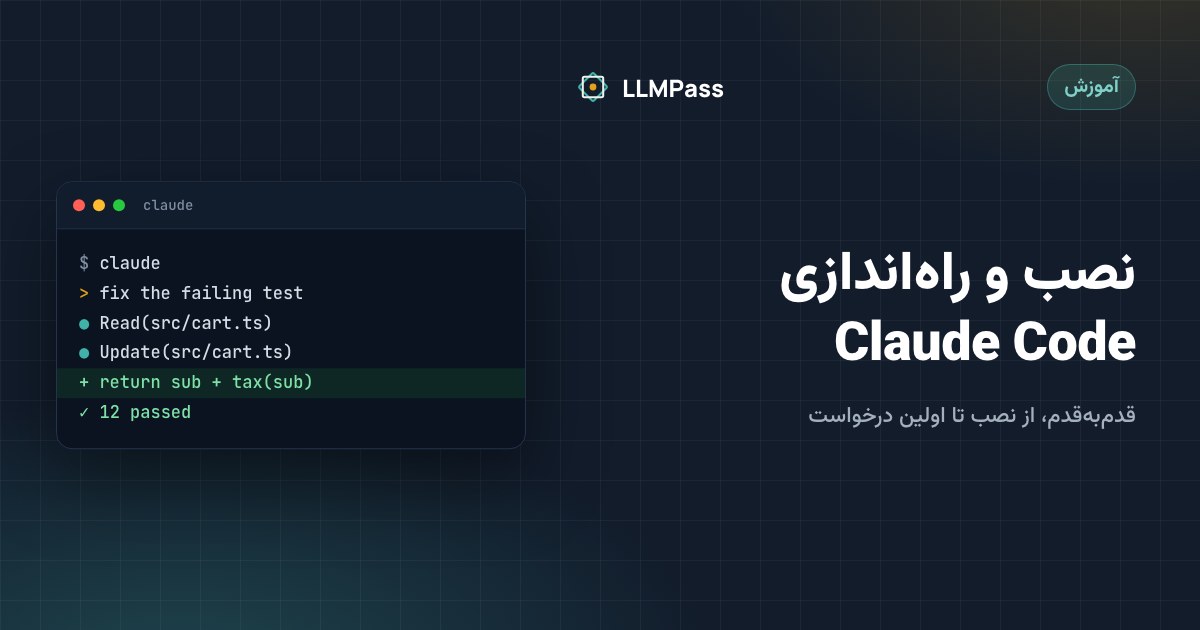
آموزشآموزش نصب و راهاندازی Claude Code قدمبهقدم
از نصب Claude Code تا اولین اجرا در ترمینال: تنظیم کلید API با متغیرهای محیطی یا settings.json، عوض کردن مدل، رفع خطاهای رایج و پایین نگه داشتن هزینه.
 مقایسه
مقایسهٔ Claude Code، Codex و Cursor: کدام بهتر است؟
Claude Code و Codex عاملهای ترمینالیاند و Cursor یک ویرایشگر کد. در این مقاله نقاط قوت، مدلها و هزینهٔ هر کدام را کنار هم میگذاریم تا بدانی کدام به کارت میآید.
 قیمت
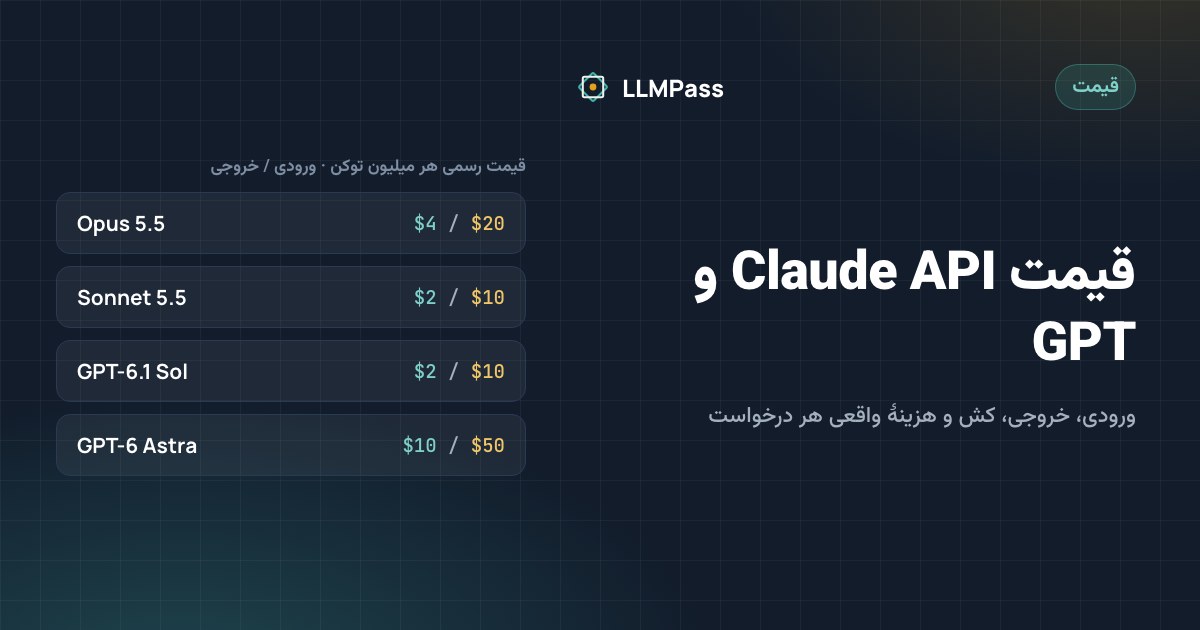
قیمتقیمت API Claude و GPT: هزینهٔ واقعی هر درخواست
قیمت رسمی مدلهای Claude و GPT را یکجا ببین، بفهم ورودی و خروجی و کش چطور حساب میشوند و هزینهٔ یک جلسهٔ واقعی Claude Code را با عدد حساب کن.