آموزش راهاندازی Codex CLI با کلید API (قدمبهقدم)
راهنمای کامل نصب Codex CLI روی مک، لینوکس و ویندوز، تنظیم فایل config.toml با کلید API، اجرای اولین کار و انتخاب مدل مناسب.
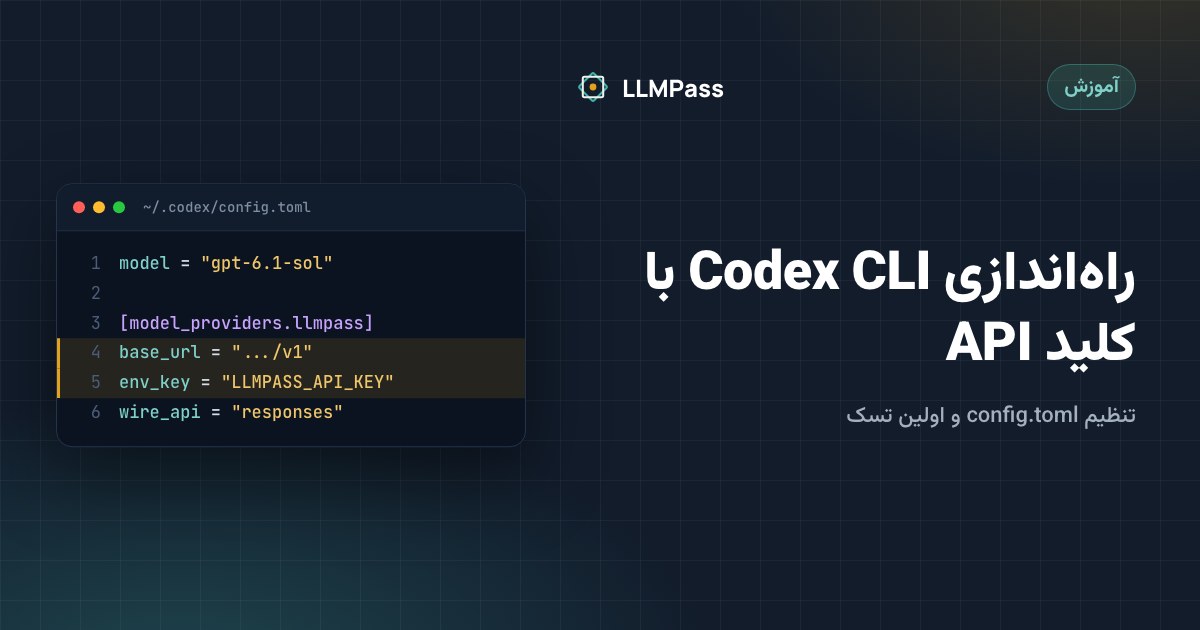
برای راهاندازی Codex CLI با کلید API سه کار لازم است: Codex را با npm install -g @openai/codex نصب کن، در فایل ~/.codex/config.toml یک ارائهدهندهٔ سفارشی با آدرس https://api.llmpass.app/v1 تعریف کن و کلیدت را در متغیر محیطی LLMPASS_API_KEY بگذار. بعد با دستور codex در پوشهٔ پروژه، مدل GPT-6.1 Sol مستقیم از ترمینال کدت را میخواند، تغییر میدهد و دستور اجرا میکند. در ادامه همهٔ مراحل را با جزئیات و خطاهای رایج میبینی.
Codex CLI چیست؟
Codex CLI ایجنت برنامهنویسی متنباز OpenAI است که در ترمینال اجرا میشود. فرقش با یک چتبات معمولی این است که به فایلهای پروژهات دسترسی دارد: کد را میخواند، تغییر پیشنهاد میدهد یا مستقیم اعمال میکند، تستها را اجرا میکند و نتیجه را میبیند تا کار تمام شود. تو فقط به زبان ساده میگویی چه میخواهی.
Codex را میتوانی با حساب ChatGPT یا با کلید API به کار بیندازی. در این آموزش راه دوم را میرویم: Codex را به یک درگاه سازگار با OpenAI وصل میکنیم تا بدون حساب OpenAI و فقط با پرداخت بهاندازهٔ مصرف از آن استفاده کنی. اگر Claude را ترجیح میدهی، آموزش نصب Claude Code همین مسیر را برای ایجنت Anthropic توضیح میدهد.
Codex برای چه کارهایی خوب است؟
- پیدا کردن و رفع باگ در پروژهای که همهٔ جزئیاتش را به خاطر نداری
- نوشتن تست برای کدهای موجود و اجرای آنها
- بازنویسی (refactor) یک ماژول بدون تغییر رفتار قبلی
- توضیح یک کدبیس ناآشنا: «این پروژه چطور کار میکند؟»
- کارهای تکراری مثل بهروزرسانی وابستگیها یا تغییر نام در چند فایل
قبل از نصب Codex چه چیزهایی لازم است؟
- Node.js نسخهٔ 18 یا بالاتر، اگر با npm نصب میکنی. نسخه را با
node -vببین. - یک ترمینال: Terminal یا iTerm در مک، هر ترمینالی در لینوکس، و PowerShell یا WSL در ویندوز.
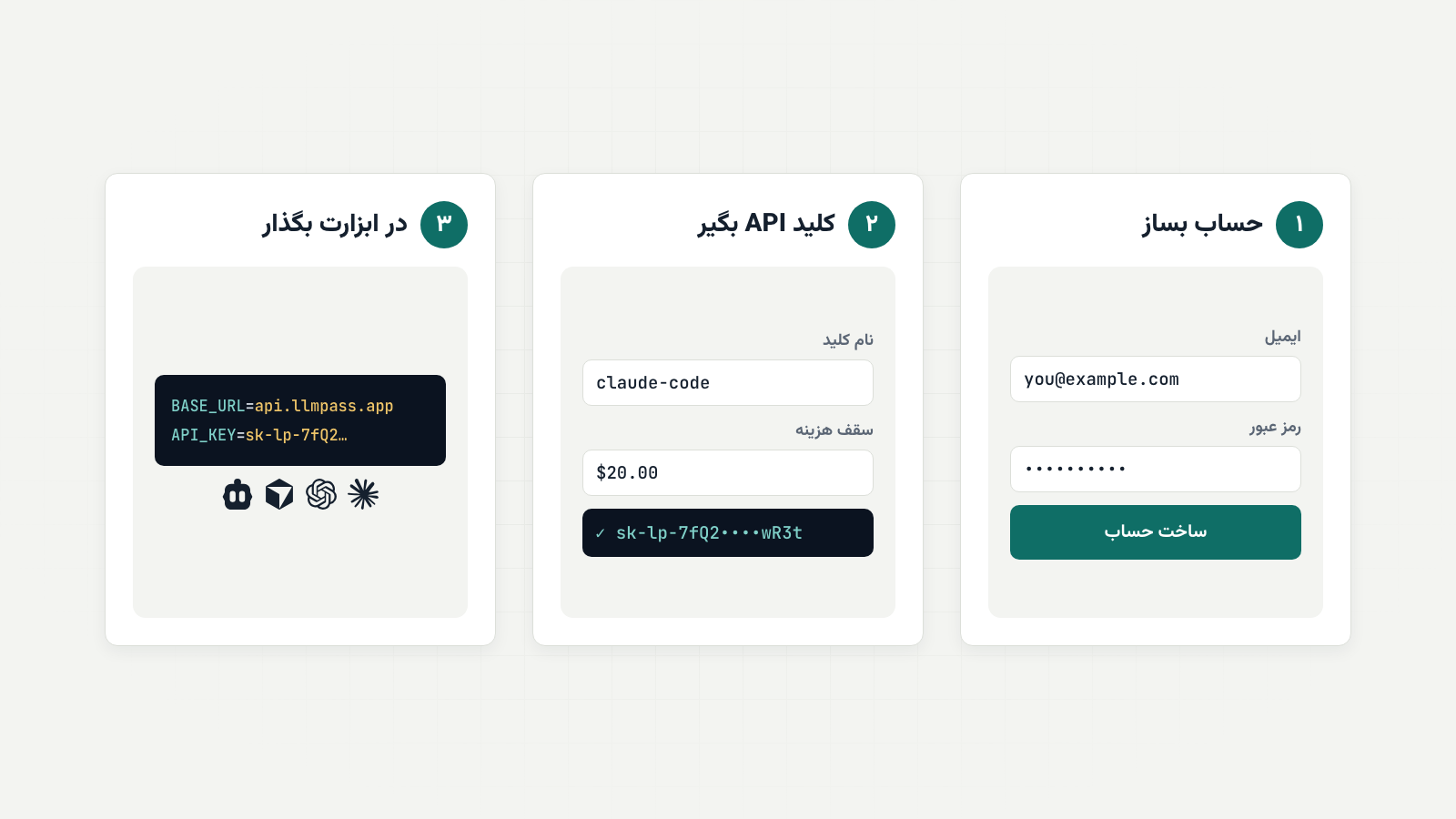
- یک کلید API که با فرمت OpenAI کار کند. در LLMPass بعد از ثبتنام با ایمیل، از کنسول یک کلید میسازی.
- Git (اختیاری ولی توصیهشده) تا هر تغییری که Codex میدهد قابل برگشت باشد.
چطور Codex CLI را نصب کنیم؟
سادهترین راه نصب در همهٔ سیستمعاملها npm است:
npm install -g @openai/codex
در مک میتوانی از Homebrew هم استفاده کنی:
brew install codex
بعد از نصب، با این دستور مطمئن شو Codex در دسترس است:
codex --version
روی ویندوز Codex در PowerShell هم اجرا میشود، اما اگر با اجرای دستورها یا مسیر فایلها مشکل داشتی، اجرای آن داخل WSL معمولاً تجربهٔ روانتری دارد.
چطور Codex را با کلید API وصل کنیم؟
Codex تنظیماتش را از فایل ~/.codex/config.toml میخواند (در ویندوز %USERPROFILE%\.codex\config.toml). اگر این پوشه یا فایل وجود ندارد، خودت بسازش و این محتوا را در آن بگذار:
# ~/.codex/config.toml
model = "gpt-6.1-sol"
model_provider = "llmpass"

[model_providers.llmpass]
name = "LLMPass"
base_url = "https://api.llmpass.app/v1"
env_key = "LLMPASS_API_KEY"
wire_api = "responses"
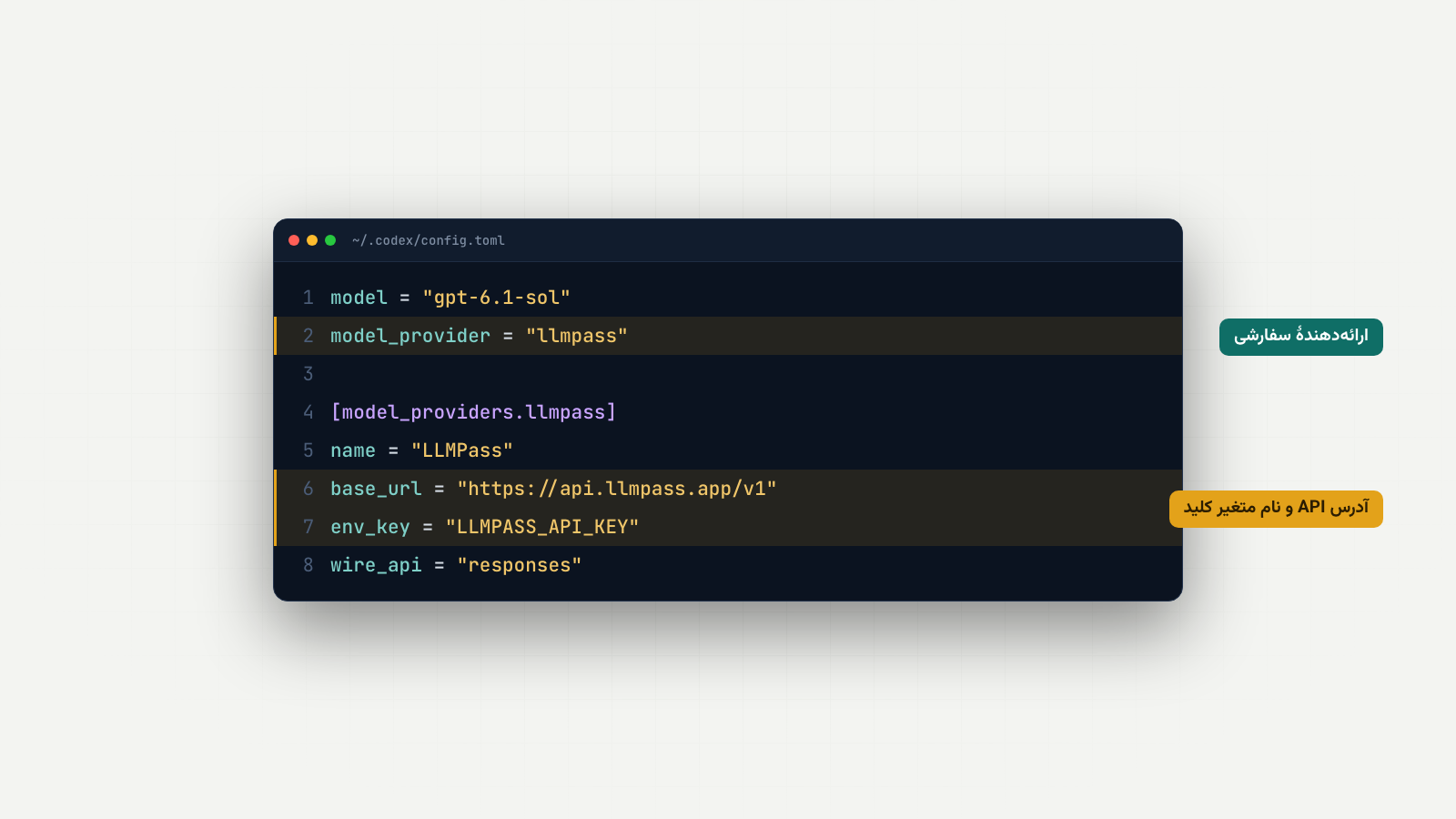
هر خط این فایل کار مشخصی دارد:
model: مدل پیشفرض. اینجاgpt-6.1-solگذاشتهایم که برای کدنویسی روزمره تعادل خوبی بین کیفیت و قیمت دارد.model_provider: به Codex میگوید بهجای سرور پیشفرض OpenAI از ارائهدهندهٔ تعریفشده در پایین فایل استفاده کند.base_url: آدرس API با فرمت OpenAI، یعنی https://api.llmpass.app/v1. حتماً/v1را در انتها بگذار.env_key: نام متغیر محیطیای که کلید از آن خوانده میشود. خود کلید داخل فایل نمیآید و این امنتر است.wire_api = "responses": Codex با endpoint جدید/v1/responsesحرف میزند که ابزارها و استدلال مدل را بهتر پشتیبانی میکند.
کلید را در متغیر محیطی بگذار
حالا کلیدی را که در کنسول ساختهای در متغیر LLMPASS_API_KEY بگذار و Codex را اجرا کن:
export LLMPASS_API_KEY="sk-XXXXXXXXXXXXXXXX"
codex
در PowerShell ویندوز شکل دستور این است:
$env:LLMPASS_API_KEY = "sk-XXXXXXXXXXXXXXXX"
codex
دستور export فقط برای همان پنجرهٔ ترمینال معتبر است. برای اینکه هر بار تکرارش نکنی، همان خط را به انتهای فایل ~/.zshrc (مک) یا ~/.bashrc (لینوکس) اضافه کن و ترمینال را دوباره باز کن. در ویندوز متغیر را از بخش Environment Variables سیستم بهصورت دائمی تعریف کن.
اولین کار با Codex
به پوشهٔ پروژهات برو و Codex را اجرا کن:
cd ~/projects/my-app
codex
یک محیط تعاملی در ترمینال باز میشود. درخواستت را به فارسی یا انگلیسی بنویس، مثلاً:
ساختار این پروژه را بررسی کن و خلاصهاش را بگو. بعد برای تابعهای فایل utils تست بنویس و اجرا کن.
Codex اول فایلها را میخواند، برنامهاش را توضیح میدهد و قبل از تغییر فایل یا اجرای دستورهای حساس از تو اجازه میگیرد. میزان این اختیار قابل تنظیم است: از حالتی که برای هر قدم تأیید میخواهد تا حالتی که داخل پوشهٔ پروژه آزادانه کار میکند. برای شروع، همان حالت محتاطانه را نگه دار.
چند عادت که کار با Codex را بهتر میکند:
- درخواست را دقیق بنویس. «باگ لاگین را درست کن» کمتر جواب میدهد تا «بعد از ورود موفق، کاربر به صفحهٔ اصلی نمیرود؛ فایل auth.ts را بررسی کن».
- قبل از شروع کامیت کن. اگر نتیجه را نپسندیدی، با Git راحت برمیگردی.
- یک فایل AGENTS.md در ریشهٔ پروژه بگذار. Codex دستورالعملهای این فایل، مثل دستور اجرای تست یا قواعد کدنویسی تیم، را در هر جلسه میخواند.
- کارهای بزرگ را تکه کن. چند درخواست کوچک هم ارزانتر است و هم نتیجهٔ قابلکنترلتری میدهد.
برای کارهای غیرتعاملی، مثلاً در اسکریپتها، از codex exec استفاده کن؛ Codex کار را انجام میدهد و بدون باز کردن محیط تعاملی خارج میشود:
codex exec "update README with install instructions"کدام مدل را در Codex انتخاب کنیم؟
Codex برای مدلهای GPT ساخته و تنظیم شده است. مدل پیشفرض را در config.toml با کلید model تعیین میکنی، برای یک بار اجرا با گزینهٔ -m عوضش میکنی و داخل جلسه هم با دستور /model میتوانی مدل را تغییر بدهی:
codex -m gpt-6-astra
| مدل | شناسه | قیمت رسمی ورودی / خروجی (هر ۱ میلیون توکن) | مناسب برای |
|---|---|---|---|
| GPT-6.1 Sol | gpt-6.1-sol | $2 / $10 | کدنویسی روزمره؛ انتخاب پیشفرض |
| GPT-5.6 Sol | gpt-5.6-sol | $5 / $30 | اگر به رفتار نسل قبل عادت داری |
| GPT-6 Astra | gpt-6-astra | $10 / $50 | مسائل سخت معماری و باگهای پیچیده |
قاعدهٔ ساده: کار روزانه را با GPT-6.1 Sol انجام بده و فقط وقتی به بنبست خوردی سراغ GPT-6 Astra برو. Astra برای هر درخواست چند برابر گرانتر است و در بیشتر کارها تفاوت محسوسی ایجاد نمیکند.
اعداد جدول بالا قیمت رسمی است. در LLMPass همین مدلها تا ۵۰٪ ارزانترند؛ جدول زنده را اینجا میبینی:
| مدل | ارزانتر | ورودی | خروجی |
|---|---|---|---|
| Claude Opus 5.5Claude Code · API | −۵۰٪ | $2.00 | $10.00 |
| Claude Sonnet 5.5Claude Code · API | −۵۰٪ | $1.00 | $5.00 |
| Claude Sonnet 5Claude Code · API | −۵۰٪ | $1.00 | $5.00 |
| Claude Haiku 4.5Claude Code · API | −۵۰٪ | $0.50 | $2.50 |
| Claude Opus 5پرمصرفClaude Code · API | −۵۰٪ | $2.50 | $12.50 |
| Claude Fable 5.1پرمصرفClaude Code · APIپس از اولین شارژ | −۵۰٪ | $5.00 | $25.00 |
| Claude Fable 5پرمصرفClaude Code · APIپس از اولین شارژ | −۵۰٪ | $5.00 | $25.00 |
| Claude Opus 4.8پرمصرفClaude Code · API | −۵۰٪ | $2.50 | $12.50 |
| Claude Opus 4.7پرمصرفClaude Code · API | −۵۰٪ | $2.50 | $12.50 |
| Claude Opus 4.6پرمصرفClaude Code · API | −۵۰٪ | $2.50 | $12.50 |
| Claude Opus 4.5پرمصرفClaude Code · API | −۵۰٪ | $2.50 | $12.50 |
| Claude Sonnet 4.6Claude Code · API | −۵۰٪ | $1.50 | $7.50 |
| Claude Sonnet 4.5Claude Code · API | −۵۰٪ | $1.50 | $7.50 |
| GPT-6 SolCodex · API | −۵۰٪ | $1.00 | $5.00 |
| GPT-6.1 SolCodex · API | −۵۰٪ | $1.00 | $5.00 |
| GPT-6 AstraپرمصرفCodex · APIپس از اولین شارژ | −۵۰٪ | $5.00 | $25.00 |
| GPT-5.6 SolپرمصرفCodex · API | −۵۰٪ | $2.50 | $15.00 |
| GPT-5.5پرمصرفCodex · API | −۵۰٪ | $2.50 | $15.00 |
| Kimi K2.7 CodeClaude Code · APIپس از اولین شارژ | −۴۰٪ | $0.57 | $2.40 |
| MiniMax M3Claude Code · APIپس از اولین شارژ | −۴۰٪ | $0.18 | $0.72 |
| Gemini 3.8 FlashAPIپس از اولین شارژ | −۴۰٪ | $0.45 | $2.25 |
| Grok 4.7APIپس از اولین شارژ | −۴۰٪ | $1.20 | $3.60 |
- Claude Opus 5.5−۵۰٪
- ورودی
- $2.00
رسمی: $4.00 - خروجی
- $10.00
رسمی: $20.00
- Claude Sonnet 5.5−۵۰٪
- ورودی
- $1.00
رسمی: $2.00 - خروجی
- $5.00
رسمی: $10.00
- GPT-6 Sol−۵۰٪
- ورودی
- $1.00
رسمی: $2.00 - خروجی
- $5.00
رسمی: $10.00
هزینهٔ کار با Codex چقدر است؟
ایجنتهایی مثل Codex در هر نوبت کل زمینهٔ کار را برای مدل میفرستند: دستورالعملها، فایلهایی که خوانده و تاریخچهٔ گفتگو. برای همین یک نوبت معمولاً دهها هزار توکن ورودی دارد و چند صد تا چند هزار توکن خروجی.
یک مثال با قیمت رسمی GPT-6.1 Sol: نوبتی با ۴۰ هزار توکن ورودی و ۱۵۰۰ توکن خروجی میشود $0.08 برای ورودی و $0.015 برای خروجی، یعنی حدود ۱۰ سنت. خبر خوب این است که بخش بزرگی از ورودی در نوبتهای بعد تکراری است و با کش پرامپت خیلی ارزانتر حساب میشود. برای جزئیات بیشتر، قیمت API Claude و GPT و توکن چیست را بخوان.
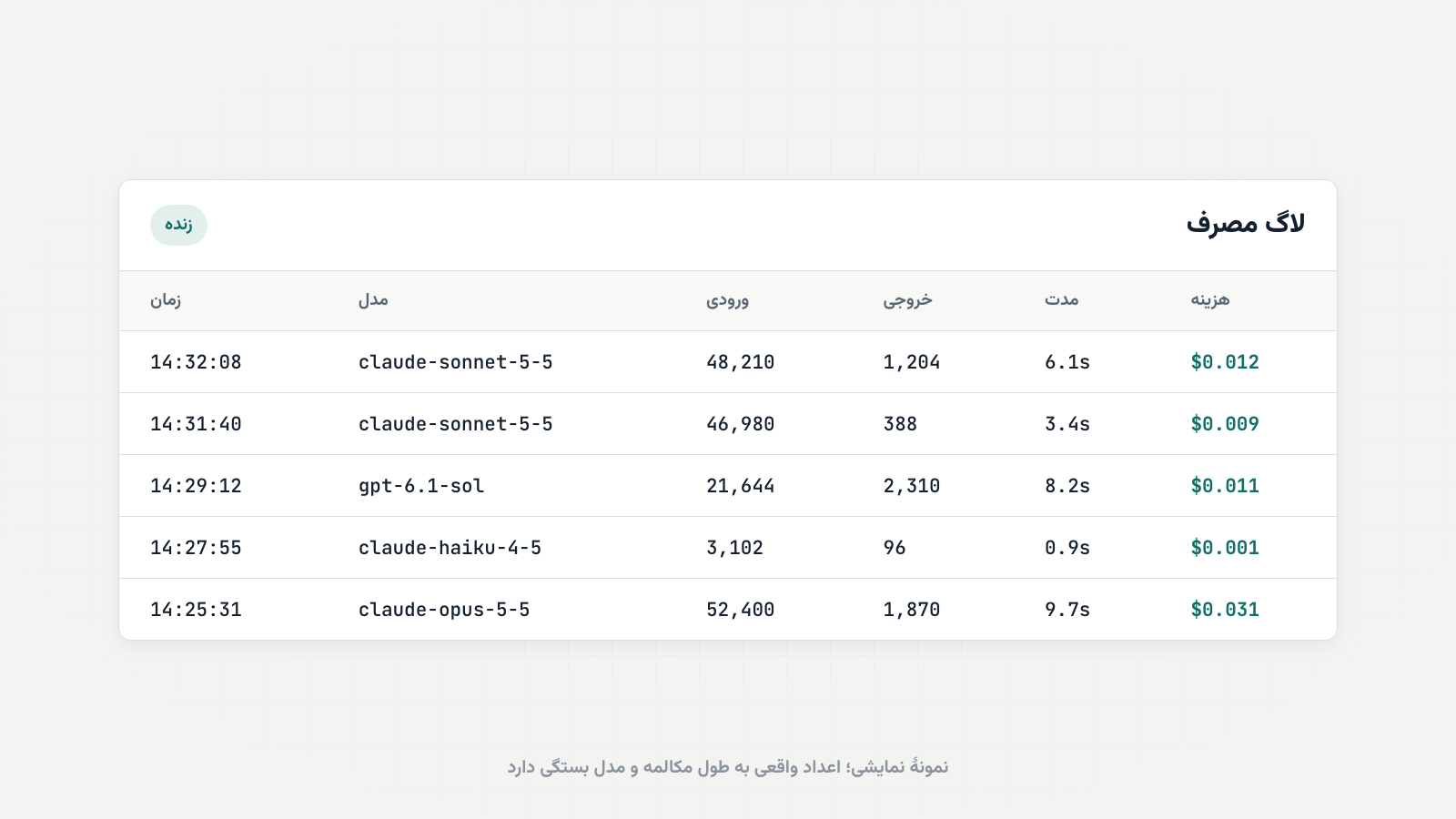
در LLMPass اشتراک اجباری نداری: کیف پول را از ۱ دلار شارژ میکنی، موجودی منقضی نمیشود و درخواستهای ناموفق هزینه ندارند. اگر مصرفت منظم است، پلنهای ۳۰ روزه هم هست؛ جزئیات در صفحهٔ قیمتها.
رفع خطاهای رایج Codex
Codex میخواهد با ChatGPT وارد شوم
یعنی ارائهدهندهٔ سفارشی خوانده نشده. مطمئن شو فایل دقیقاً در ~/.codex/config.toml است (نه config.toml.txt) و خطهای model و model_provider بالای فایل و قبل از بخش [model_providers.llmpass] آمدهاند؛ در TOML هر کلیدی که بعد از یک بخش بیاید، جزو همان بخش حساب میشود.
خطای 401 یا Unauthorized
کلید به Codex نرسیده یا اشتباه است. با echo $LLMPASS_API_KEY ببین متغیر در همین ترمینال مقدار دارد. نام متغیر باید دقیقاً با env_key در فایل یکی باشد. اگر کلید را کپی کردهای، فاصلهٔ اضافه در ابتدا یا انتهایش را هم چک کن.
خطای 404 یا model not found
یا شناسهٔ مدل غلط تایپ شده (مثلاً gpt-6.1-sol درست است، نه gpt-6.1) یا /v1 از انتهای base_url جا افتاده است.
خطای موجودی ناکافی
اعتبار کیف پول یا پلن تمام شده، یا به سقف هزینهای که برای آن کلید گذاشتهای رسیدهای. از کنسول شارژ کن یا سقف کلید را بالا ببر.
بعد از نصب، دستور codex پیدا نمیشود
پوشهٔ پکیجهای سراسری npm در PATH نیست. اول ترمینال را ببند و دوباره باز کن. اگر درست نشد، خروجی npm prefix -g را ببین و پوشهٔ bin آن را به PATH اضافه کن.
اگر هیچکدام کمک نکرد، مستندات را ببین یا به پشتیبانی تلگرام (@llmpassapp) پیام بده.
جمعبندی
راهاندازی Codex CLI با کلید API معمولاً کمتر از ده دقیقه طول میکشد: نصب با npm، چند خط در config.toml و یک متغیر محیطی. همان کلید در ابزارهای دیگر هم کار میکند؛ مثلاً در Cursor و Cline یا در Claude Code. اگر هنوز بین این ابزارها مرددی، مقایسهٔ Claude Code، Codex و Cursor کمکت میکند.
برای شروع با ایمیل ثبتنام کن، یوزرنیمت را برای پشتیبانی تلگرام (@llmpassapp) بفرست تا اعتبار آزمایشی بگیری و اولین کلیدت را بساز.
سوالهای رایج
آیا برای استفاده از Codex CLI حساب OpenAI لازم است؟
نه. Codex با هر API سازگار با OpenAI کار میکند. با LLMPass فقط با ایمیل ثبتنام میکنی، کلید میسازی و آن را در Codex تنظیم میکنی. LLMPass سرویسی مستقل است و وابسته به OpenAI یا Anthropic نیست.
Codex CLI رایگان است؟
خود Codex متنباز و رایگان است، اما مدلهایی که پشت آن کار میکنند بر اساس توکن هزینه دارند. در LLMPass فقط بهاندازهٔ مصرف پرداخت میکنی و اشتراک اجباری نیست.
میتوانم در Codex از مدلهای Claude استفاده کنم؟
Codex برای مدلهای GPT تنظیم شده و با آنها بهترین نتیجه را میدهد. برای Claude، ابزار اختصاصیاش یعنی Claude Code انتخاب بهتری است و با همان کلید LLMPass کار میکند.
کدام مدل برای Codex بهتر است؟
برای بیشتر کارها GPT-6.1 Sol؛ کیفیت خوبی دارد و قیمت رسمیاش $2 برای ورودی و $10 برای خروجی در هر میلیون توکن است. GPT-6 Astra را برای مسائل خیلی سخت نگه دار.
محتوای کدهای من ذخیره میشود؟
LLMPass محتوای درخواستها را ذخیره نمیکند و فقط آمار مصرف (زمان، مدل، تعداد توکن، مدت و هزینه) را نگه میدارد تا در لاگ مصرف ببینی.
مطالب مرتبط
 آموزش
آموزشآموزش نصب و راهاندازی Claude Code قدمبهقدم
از نصب Claude Code تا اولین اجرا در ترمینال: تنظیم کلید API با متغیرهای محیطی یا settings.json، عوض کردن مدل، رفع خطاهای رایج و پایین نگه داشتن هزینه.
 مقایسه
مقایسهٔ Claude Code، Codex و Cursor: کدام بهتر است؟
Claude Code و Codex عاملهای ترمینالیاند و Cursor یک ویرایشگر کد. در این مقاله نقاط قوت، مدلها و هزینهٔ هر کدام را کنار هم میگذاریم تا بدانی کدام به کارت میآید.
 قیمت
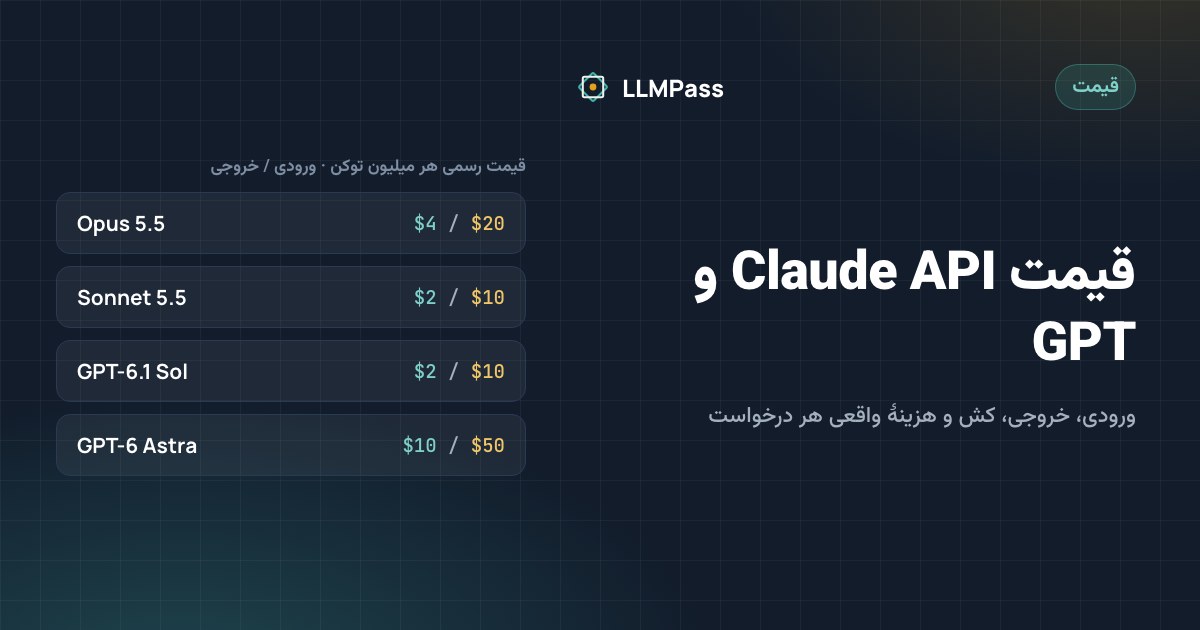
قیمتقیمت API Claude و GPT: هزینهٔ واقعی هر درخواست
قیمت رسمی مدلهای Claude و GPT را یکجا ببین، بفهم ورودی و خروجی و کش چطور حساب میشوند و هزینهٔ یک جلسهٔ واقعی Claude Code را با عدد حساب کن.